홈페이지 관리
GUIDE-127
Framer 기본 디자인 수정 방법
Framer
주의: Framer 디자인 수정은 간단한 수정도 기존 세팅/설정에 에러를 초래할 수 있습니다.
Plus Minus Zero 유지보수 계약을 진행중인 기업은 스튜디오 담당자에게 문의 후 무료로 수정이 가능하니 무료 수정을 이용하시기 바랍니다.
사전에 협의되지 않은 수정으로 인한 오류 발생에 대해서 플러스마이너스제로 스튜디오에서는 책임을 지지 않습니다.
화면 구성
프레이머 접속시 기본 화면 구성은 아래와 같습니다.
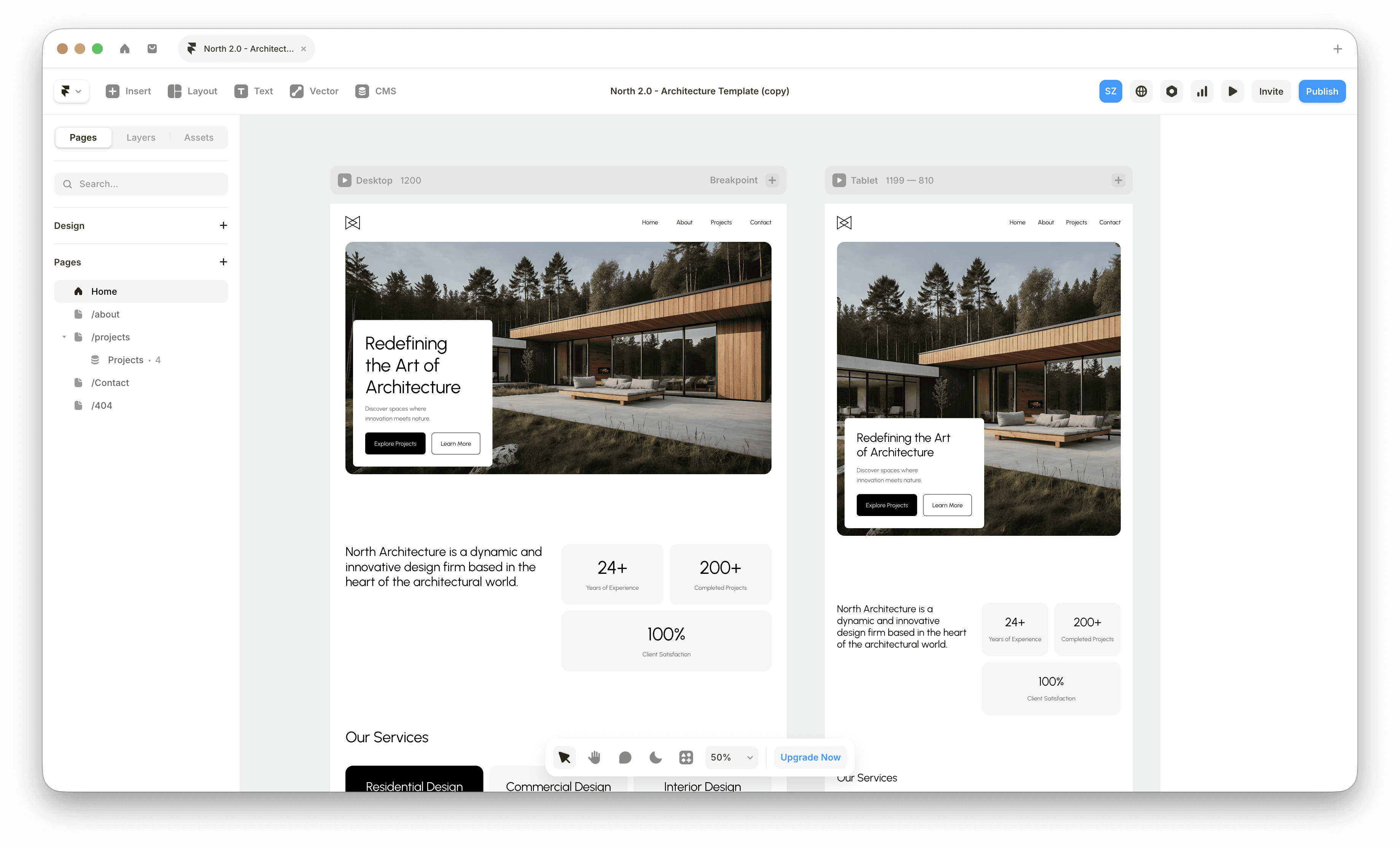
여기서 좌측의 섹션을 보면 Pages / Layers가 있습니다.
Pages는 이 웹사이트 안에 있는 전체 ‘페이지’ 목록입니다.
Layers는 현재 보고있는 페이지 안에 있는 모든 요소를 나타냅니다.
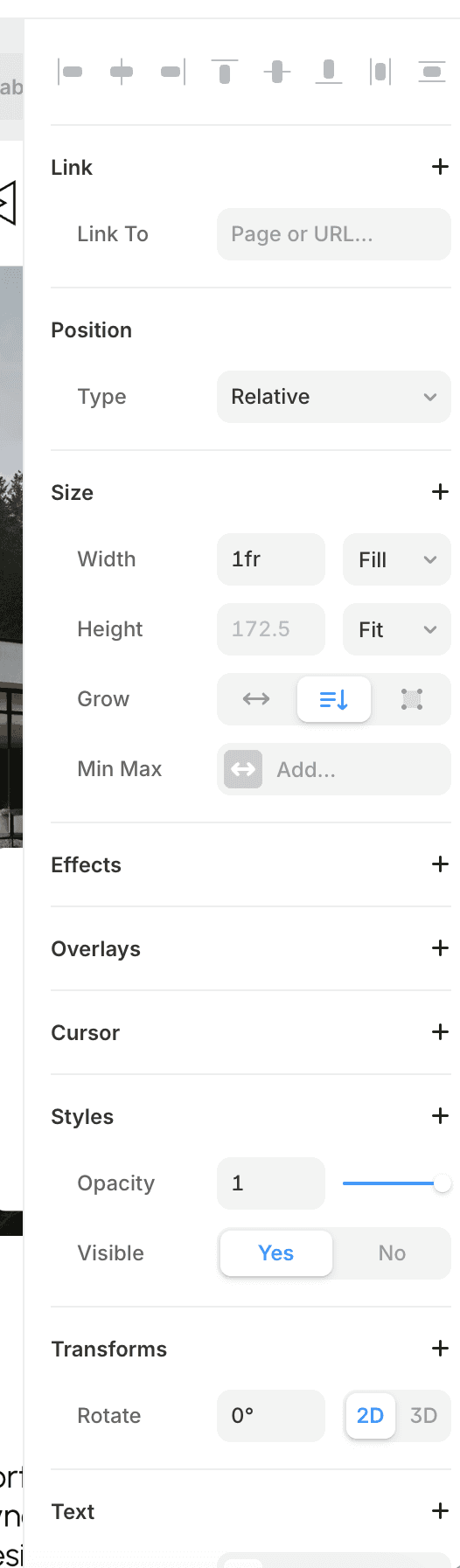
우측에 있는 섹션은 현재 내가 선택한 요소의 세부적인 사항을 설정하는 창입니다.
수정 방법
기본 수정 방법
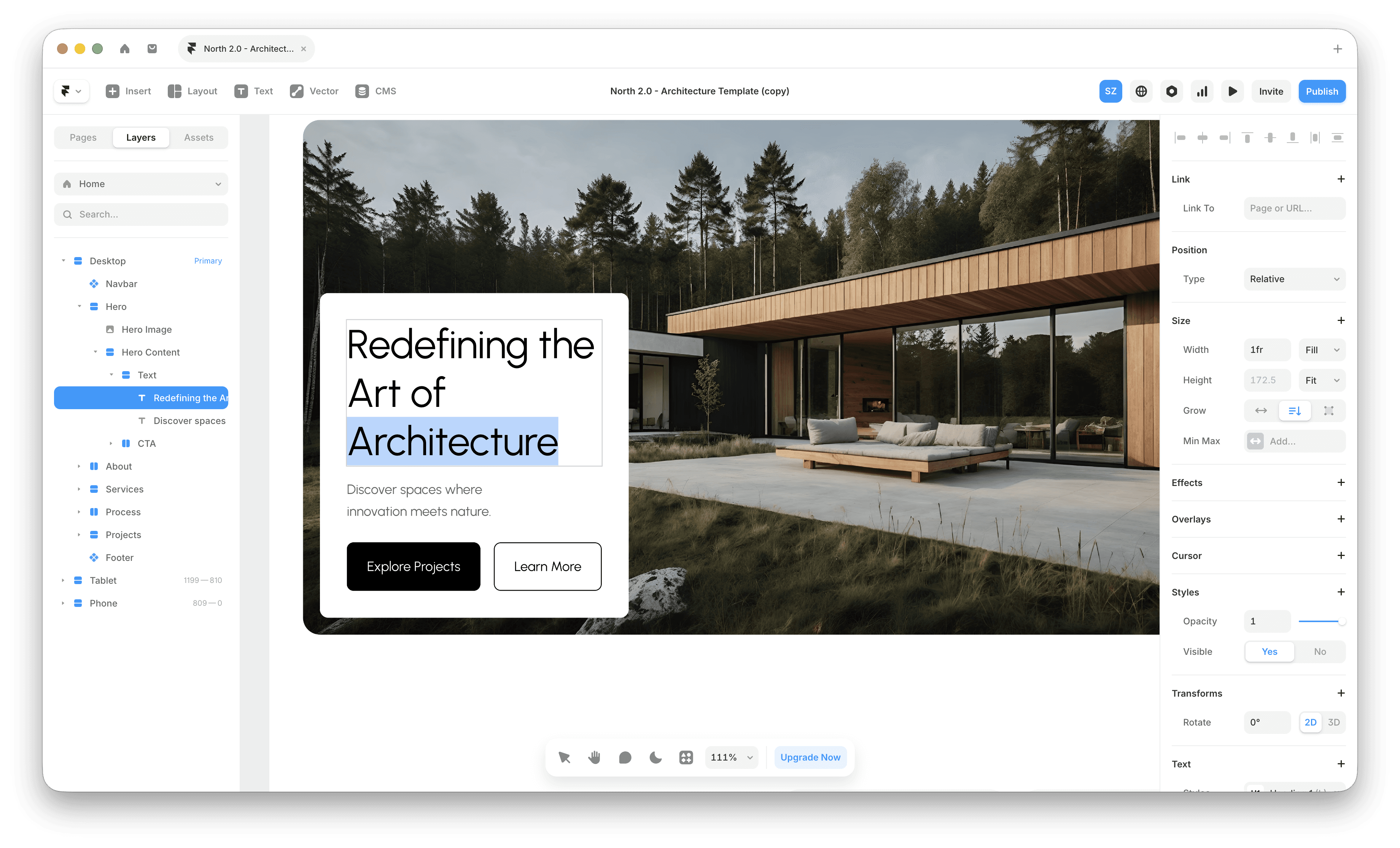
기본적인 수정 방법은 ‘파워포인트’를 수정하듯이 할 수 있습니다.
50%정도의 항목들은 ‘기본 수정 방법’을 통해 수정할 수 있습니다.
원하는 ‘텍스트’를 더블클릭한 후 텍스트를 수정하면 됩니다.
혹은 좌측의 ‘Layers’에서 원하는 요소를 클릭 후 수정하셔도 됩니다.
기본 수정이 안되는 경우
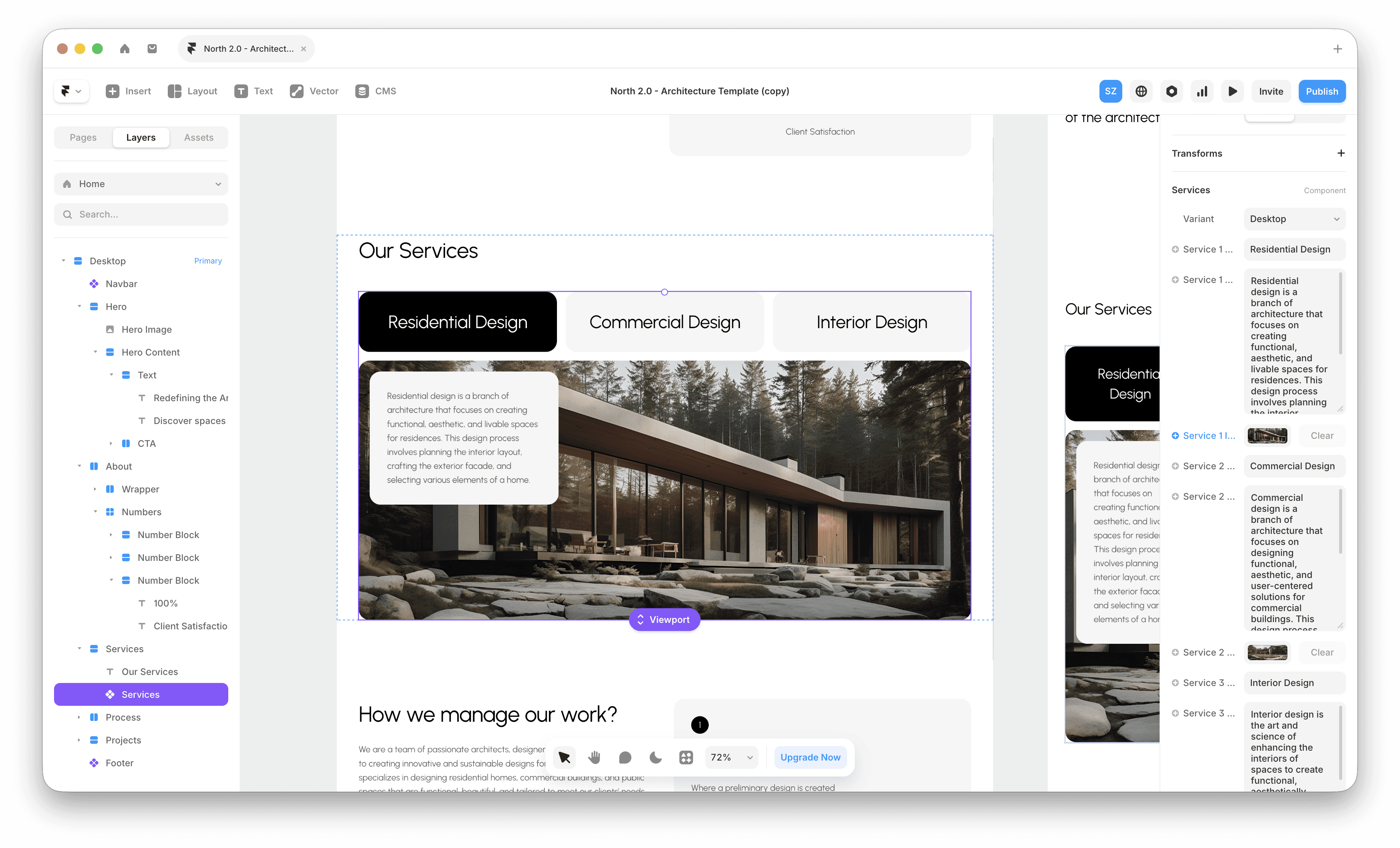
기본 수정이 안되는 경우 스튜디오에서 사전에 설정한 ‘컴포넌트’인 경우입니다. 미리 코딩되어 디자인된 에셋이므로 기본 수정이 작동하지 않습니다.
이 경우에는 우측의 설정항목을 내리다보면 설정할 수 있는 항목들이 보입니다.
여기서 직접 ‘설정’ 안의 ‘텍스트’및 ‘이미지’를 수정하실 수 있습니다.
오른쪽 설정에서도 아무것도 안뜨는 경우
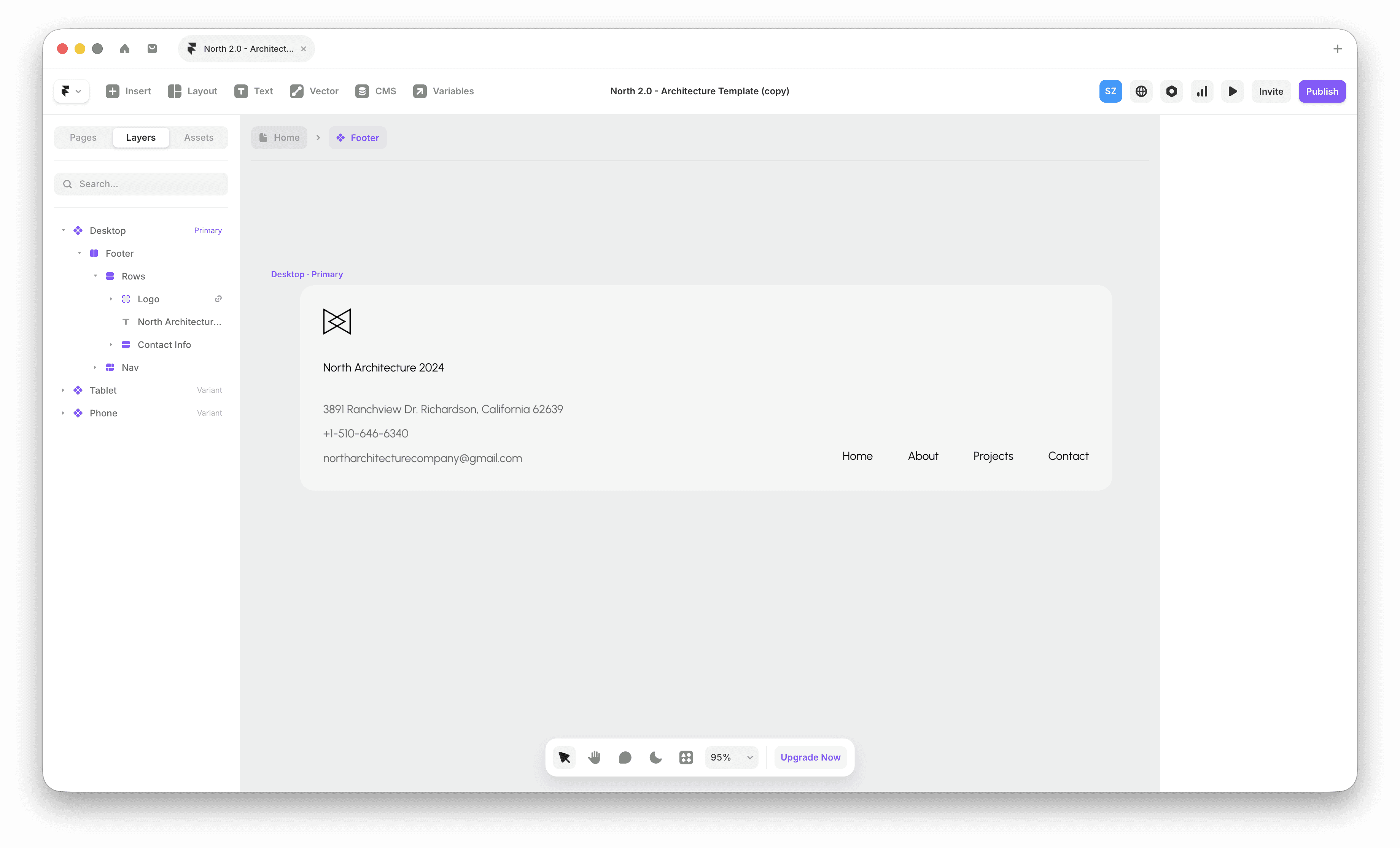
오른쪽 설정에서도 아무것도 안뜨는 경우, 직접 에셋 내부로 들어가 수정해줘야 합니다.
주의: 이 경우 내부 에셋이 섬세하게 코딩 및 설정되어있는 경우입니다. 함부로 수정할 경우 세팅이 전부 망가질 수 있습니다. 혹은 내부에서 수정을 해도 원하는대로 수정이 불가하실 수 있습니다. 유지보수계약을 체결한 경우 필히 담당자를 통해 수정을 권장드리며, 직접 수정하다 발생한 오류에 대해 스튜디오는 책임지지 않습니다.
먼저 보라색으로 설정된 항목을 더블클릭하거나, 우측 설정에서 ‘Edit Component’를 선택해주세요.
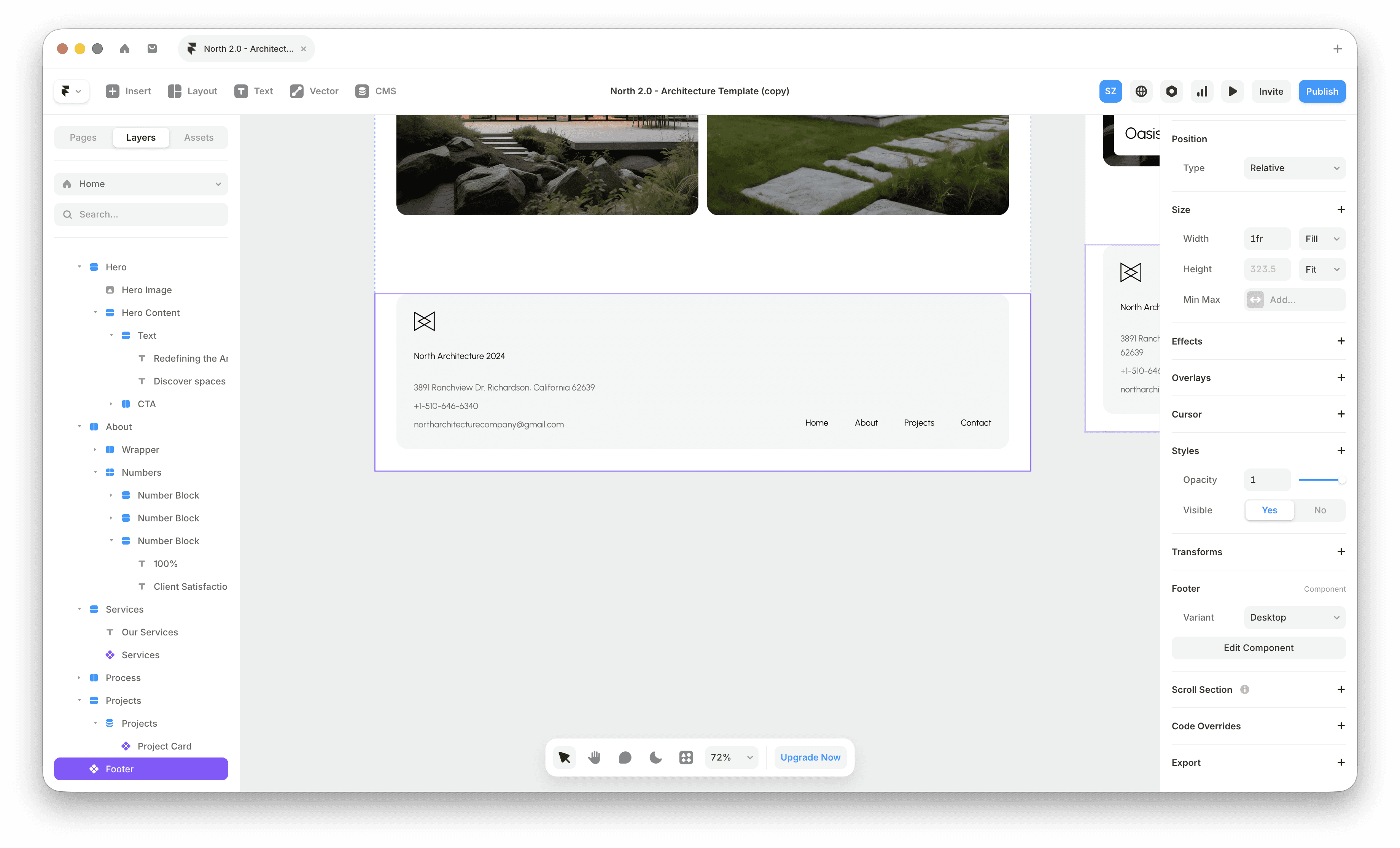
그러면 아래와 같이 해당 에셋만 보이는 창이 별도로 표시됩니다.
여기서 각각 항목을 편집하여 수정하실 수 있습니다.
다시 한번 안내드립니다: 이 에셋은 미리 담당자가 세부적으로 코딩 및 세팅해놓은 항목일 확률이 높습니다. 전문가가 아닌 경우 수정을 권장하지 않습니다.
기타 수정 방법 / Framer 공식 가이드
위의 수정 방법은 정말 기초적인 수정 방법이며, 비전문가도 수정할 수 있는 항목에 한하여 기재한 내용입니다.
만일 이 이상의 전문적인 수준의 수정이 필요한 경우 플러스마이너스제로 스튜디오 담당자에게 문의하여주시기 바랍니다.
채팅창을 통해 문의 혹은
카카오톡 문의: https://pm-z.cc/kakao
전화 문의: 070-8098-9503
위 내용 이외의 수정 방법은 Framer에서 제공하는 공식 가이드 및 Framer University를 참고해주세요.